Panel
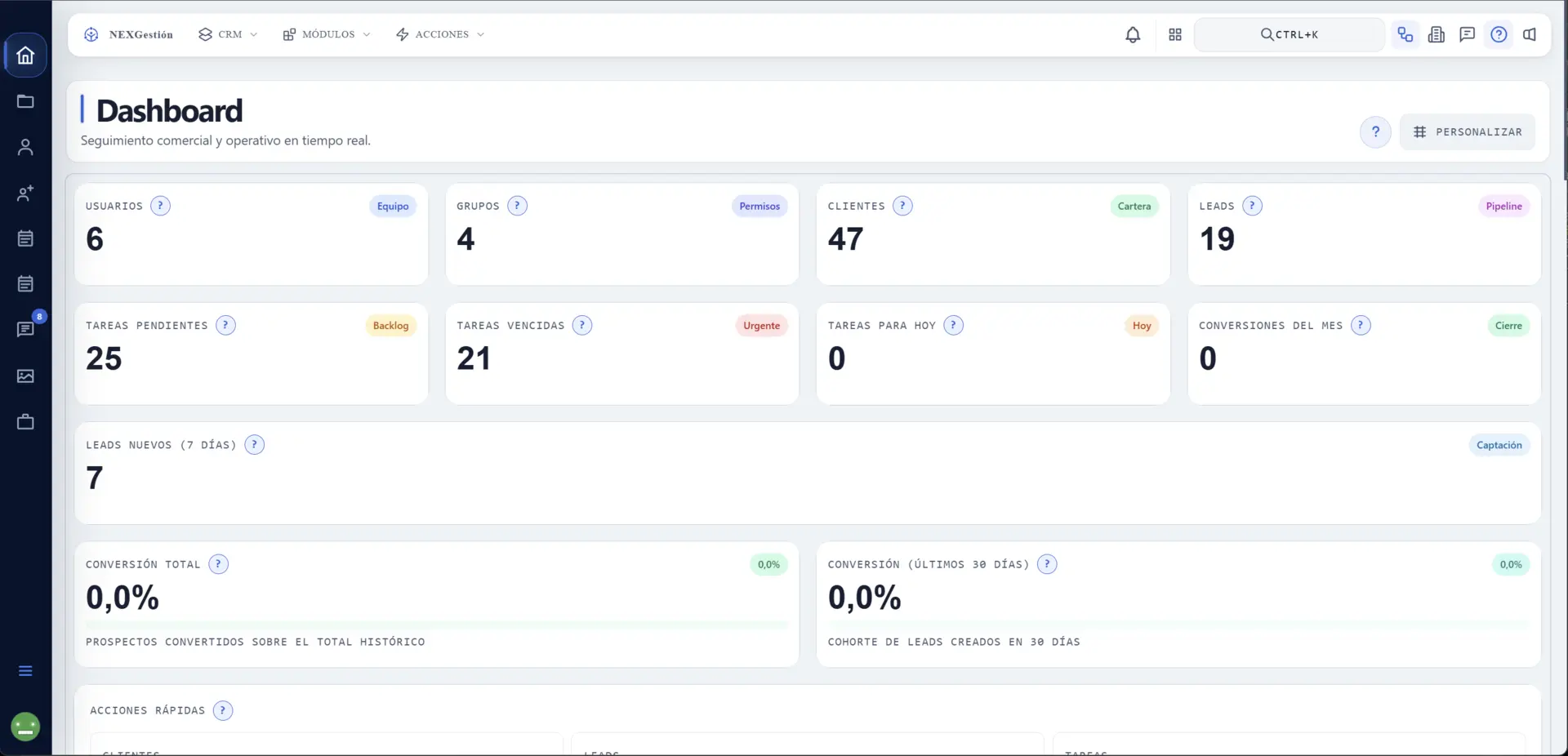
El Panel es la vista de entrada del CRM y ofrece una lectura rápida del estado comercial y operativo del espacio. Su contenido es dinámico: los valores de las tarjetas dependen de la actividad, la configuración y los permisos de cada cuenta.
Barra lateral
En la izquierda se encuentran los accesos permanentes a las principales áreas de trabajo:
- Panel.
- Espacios.
- Clientes.
- Prospectos.
- Calendario.
- Agenda.
- Tickets, con indicador de avisos pendientes cuando corresponde.
- Medios.
- Gestión.
La parte inferior incorpora accesos adicionales como Más y el perfil del usuario. La visibilidad puede cambiar por permisos o por módulos activos.
Barra superior
La barra superior mantiene disponibles las funciones transversales del CRM:
- Menú CRM para navegar entre áreas.
- Menú de módulos externos activos.
- Menú de acciones rápidas.
- Notificaciones.
- Lanzador de aplicaciones.
- Búsqueda rápida mediante
Ctrl + K.
Consulta CRM: vista general y navegación para ver capturas y explicaciones de estos accesos.
Indicadores del panel
La captura muestra tarjetas para los siguientes datos:
- Usuarios y Grupos: dimensión del equipo y de sus agrupaciones.
- Clientes: volumen de cartera.
- Leads: prospectos registrados.
- Tareas pendientes: trabajo abierto.
- Tareas vencidas: trabajo cuya fecha ya ha pasado.
- Tareas para hoy: compromisos de la jornada.
- Conversiones del mes: conversiones registradas en el periodo.
- Leads nuevos (7 días): captación reciente.
- Conversión total: conversión histórica.
- Conversión (últimos 30 días): rendimiento de la cohorte reciente.
Las etiquetas de color —por ejemplo, Equipo, Permisos, Cartera, Pipeline, Backlog, Urgente, Hoy o Cierre— ayudan a identificar el contexto de cada indicador. No representan por sí solas un estado universal: su significado debe interpretarse junto al título y al periodo de la tarjeta.
Cómo utilizarlo en el día a día
- Revisa las tareas vencidas y las tareas para hoy.
- Comprueba los leads nuevos y el estado del pipeline.
- Observa los indicadores de clientes y conversiones para detectar cambios.
- Utiliza los accesos rápidos de la barra superior cuando necesites crear un registro.
- Entra en el área concreta para trabajar el detalle: Clientes, Prospectos o Tareas.
El Panel sirve para priorizar y orientarse; el trabajo detallado se realiza en las zonas enlazadas.