Clientes
El área Clientes concentra la cartera activa y el seguimiento de cada cuenta. Se divide en dos vistas complementarias:
- Panel de clientes: indicadores y distribución de la cartera.
- Listado: búsqueda, filtros y acceso a la ficha individual.
Desde la ficha individual se consulta el contexto del cliente y se registran las acciones que mantienen la relación comercial actualizada: tareas, notas e interacciones.
Panel de clientes
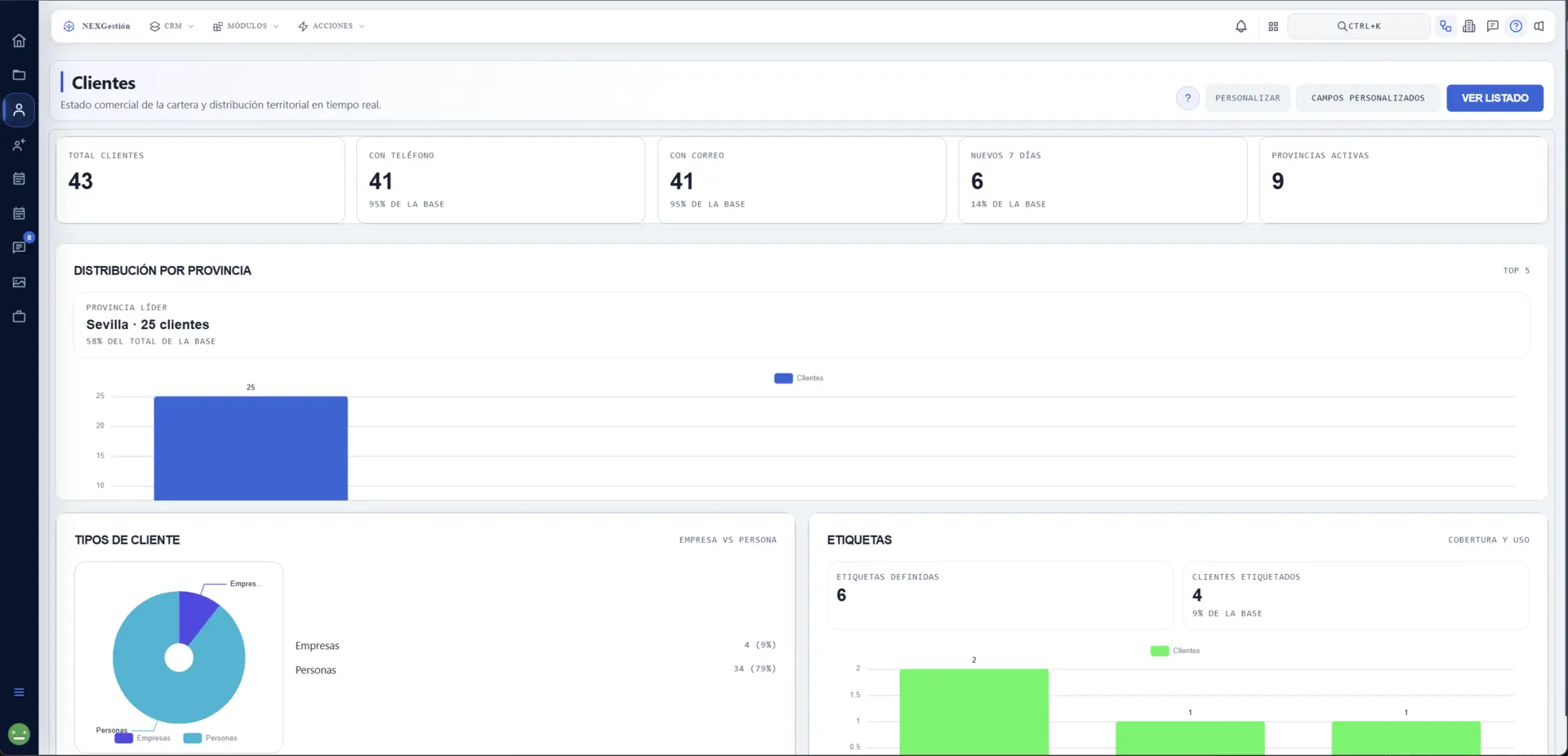
El panel se abre desde Clientes en la barra lateral. Su encabezado identifica la zona como Clientes y muestra el estado comercial de la cartera y su distribución territorial en tiempo real.
Indicadores de cartera
Las tarjetas superiores ofrecen una lectura rápida de la calidad y composición de los datos:
- Total clientes: número total de registros.
- Con teléfono: clientes con teléfono informado y porcentaje sobre la base.
- Con correo: clientes con correo informado y porcentaje sobre la base.
- Nuevos 7 días: altas recientes en los últimos siete días.
- Provincias activas: número de provincias presentes en la cartera.
Los valores de la captura son datos del espacio utilizado para la demostración; pueden cambiar según el espacio, los permisos y la fecha de consulta.
Distribución territorial
El bloque Distribución por provincia representa la cartera por provincia y destaca la provincia líder con su número de clientes y porcentaje sobre el total. El gráfico permite detectar rápidamente dónde se concentra la actividad comercial.
Tipos de cliente y etiquetas
En la parte inferior se muestran dos lecturas adicionales:
- Tipos de cliente: distribución entre empresas y personas.
- Etiquetas: número de etiquetas definidas, clientes etiquetados y distribución de uso.
Para trabajar con registros concretos, utiliza Ver listado. Para adaptar la estructura del registro, consulta Campos personalizados.
Listado de clientes
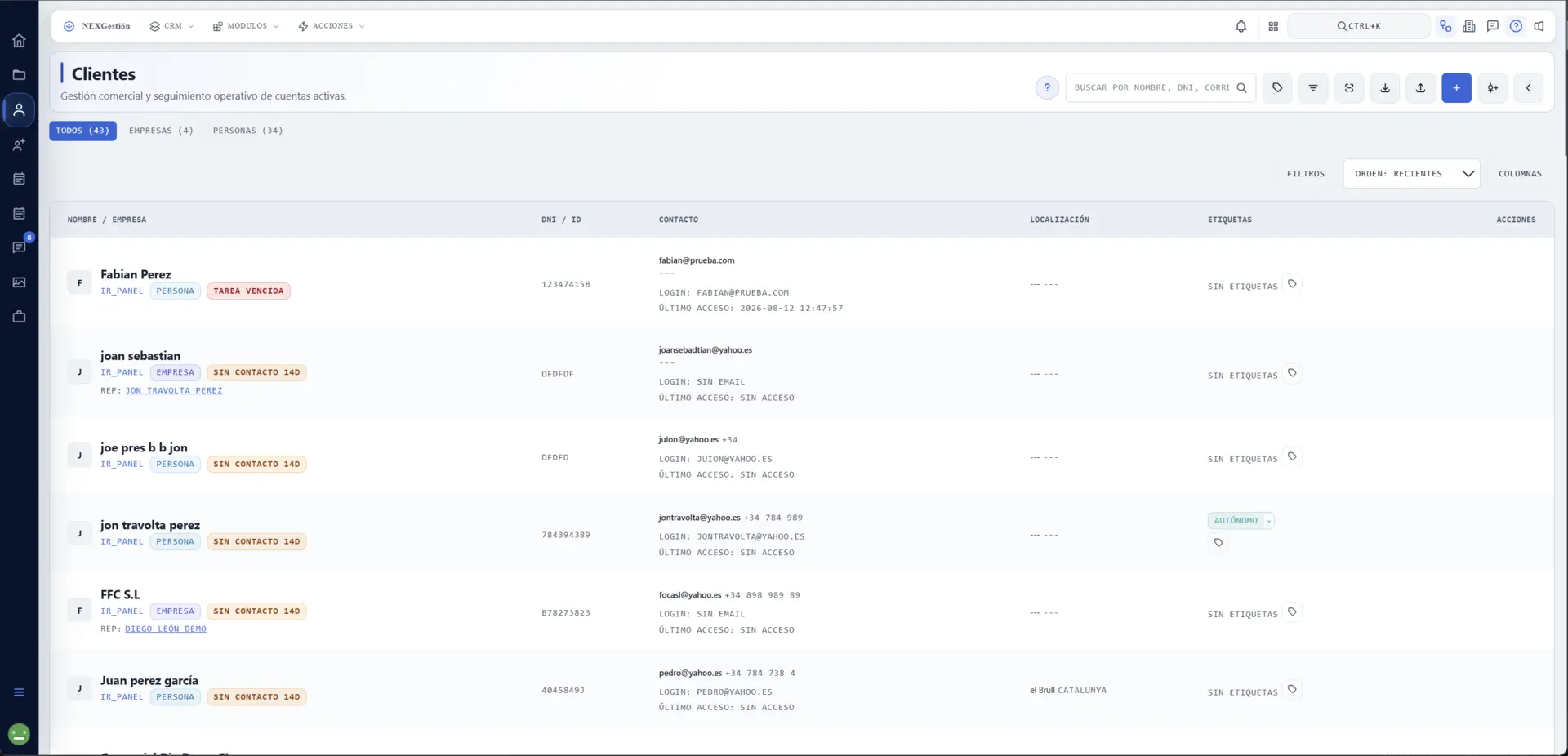
El botón Ver listado abre la vista operativa de la cartera.
Segmentos y búsqueda
En la parte superior se puede cambiar entre:
- Todos: cartera completa.
- Empresas: registros clasificados como empresa.
- Personas: registros clasificados como persona.
El buscador permite localizar por nombre, DNI o correo. El resto de controles de la cabecera da acceso a operaciones habituales como etiquetas, filtros, descarga, carga, alta de un cliente y configuración de la vista.
Tabla operativa
La tabla organiza la información en columnas de Nombre / Empresa, DNI / ID, Contacto, Localización, Etiquetas y Acciones. Las filas pueden mostrar también información operativa asociada, por ejemplo una tarea vencida, ausencia de contacto reciente, representante asignado o la indicación Sin etiquetas.
Los botones Filtros, Orden y Columnas permiten adaptar la consulta a la tarea del momento. Restablecer devuelve la vista a su configuración inicial cuando se han aplicado varios cambios.
Los datos personales que aparecen en las capturas son únicamente ejemplos de interfaz. En la documentación no se deben tomar como datos reales ni copiarse a otros espacios.
Etiquetas de clientes
El botón de etiquetas del listado abre el administrador de etiquetas.
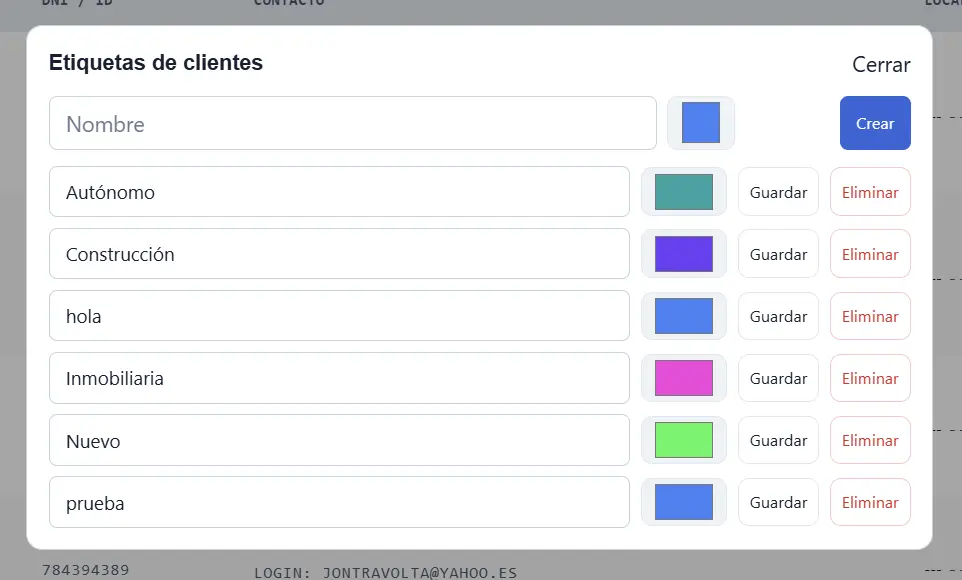
La ventana permite:
- Escribir el nombre de una nueva etiqueta.
- Elegir su color.
- Pulsar Crear.
- Modificar el nombre o el color de una etiqueta existente y pulsar Guardar.
- Utilizar Eliminar para retirar una etiqueta que ya no deba estar disponible.
Las etiquetas sirven para clasificar la cartera y después localizar o interpretar clientes desde el listado y desde su ficha. Conviene acordar nombres estables y evitar crear variantes que signifiquen lo mismo.
Ficha Integral
Al abrir un cliente se accede a la Ficha Integral, una vista 360 del registro y de su actividad relacionada.
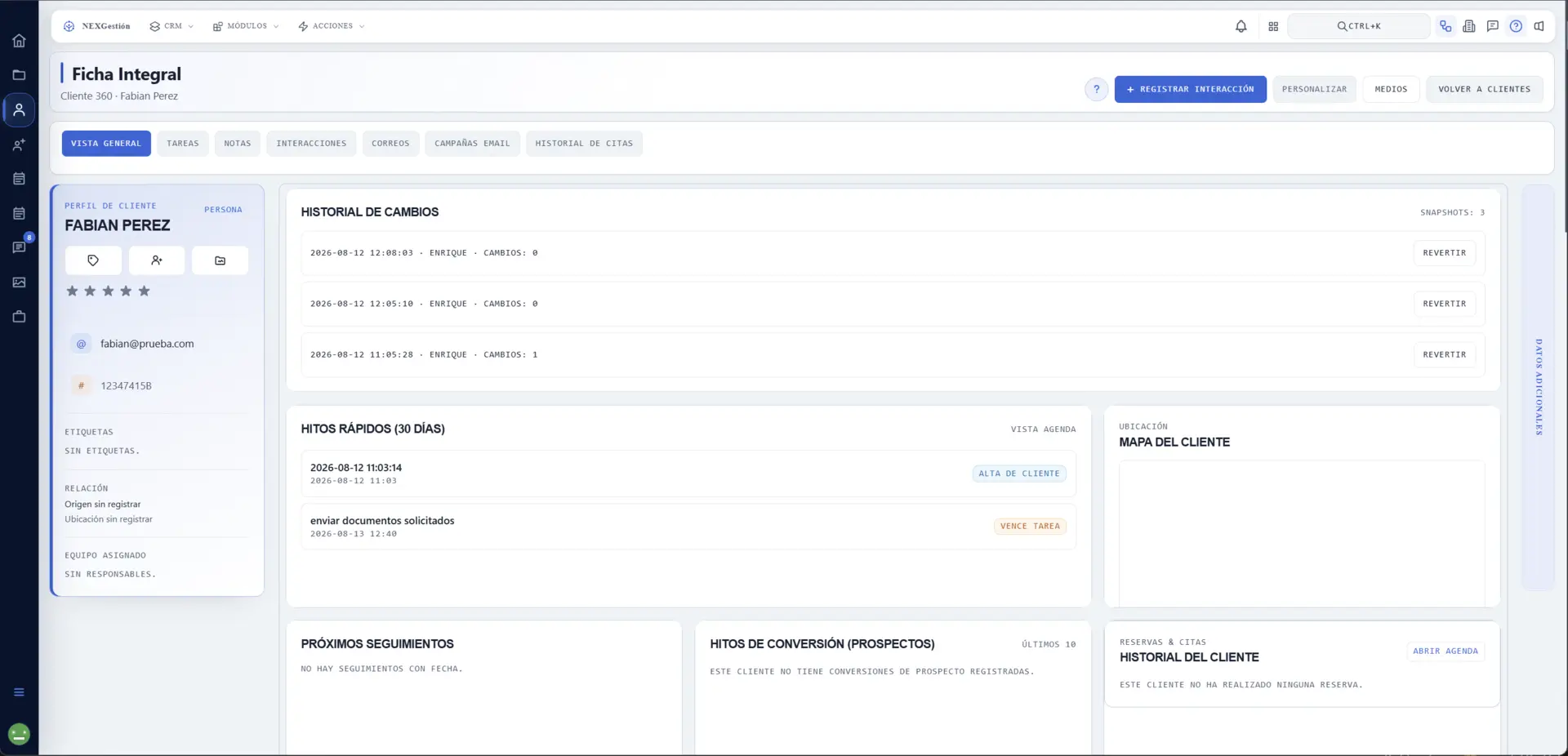
La cabecera ofrece estas acciones:
- Registrar interacción: anota una llamada, reunión u otra actividad.
- Personalizar: acceso a opciones de personalización disponibles para la ficha.
- Medios: consulta los recursos asociados al cliente cuando estén disponibles.
- Volver a clientes: regresa al listado.
Pestañas de la ficha
La ficha organiza el trabajo en pestañas:
- Vista general: resumen del perfil, cambios, hitos y bloques de contexto.
- Tareas: tareas vinculadas al cliente.
- Notas: notas asociadas al perfil.
- Interacciones: actividad registrada por el equipo o por agentes.
- Correos: espacio destinado a la correspondencia relacionada.
- Campañas email: actividad de campañas asociada al perfil.
- Historial de citas: reservas y citas relacionadas.
No todas las pestañas tienen que mostrar registros. La vista debe interpretarse según la actividad y los módulos habilitados en cada espacio.
Vista general y trazabilidad
La columna de perfil muestra la identidad del cliente, tipo de registro, datos de contacto, etiquetas, relación y equipo asignado. En el área central se encuentran:
- Historial de cambios: snapshots del registro, con fecha, usuario y número de cambios. El botón Revertir permite volver a un snapshot cuando corresponda.
- Hitos rápidos (30 días): altas o tareas recientes relacionadas.
- Mapa del cliente: información de ubicación cuando existe.
- Próximos seguimientos: seguimiento planificado.
- Hitos de conversión (prospectos): conversiones relacionadas, si las hay.
- Historial de citas: reservas y acceso a la agenda.
La ficha conecta el dato principal con la actividad. Por ejemplo, una tarea creada desde Tareas puede aparecer también como hito o tarea vinculada dentro del cliente.
Tareas vinculadas
La pestaña Tareas muestra el trabajo asociado a ese cliente sin abandonar su ficha.
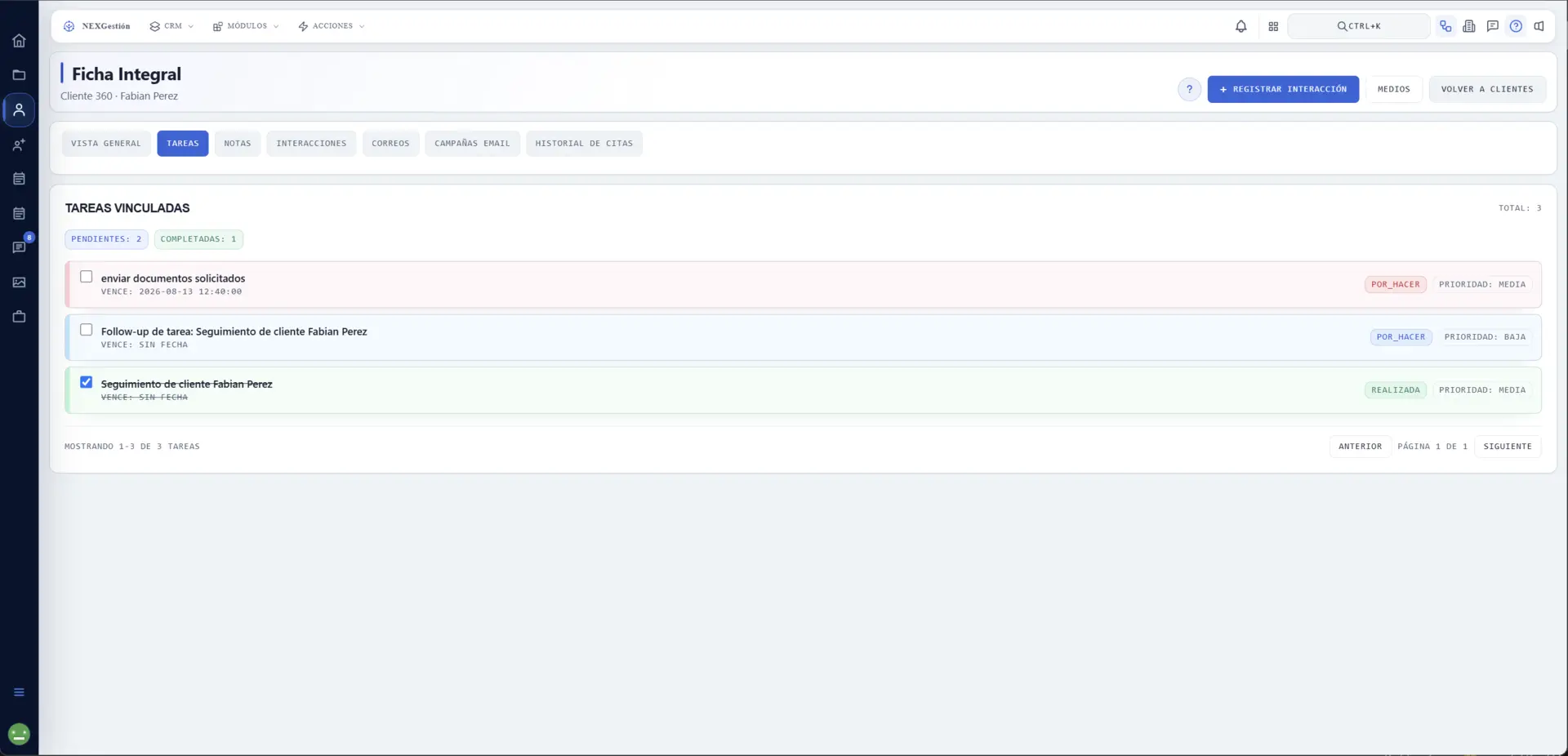
El resumen indica el total y separa las tareas Pendientes de las Completadas. Cada fila muestra una casilla, título, vencimiento cuando existe, estado y prioridad.
Esta vista es útil para comprobar el siguiente paso comercial. Para organizar tareas de forma global —por lista, Kanban o plan— consulta Tareas.
Notas del perfil
Las notas permiten conservar contexto útil para el equipo sin convertirlo en una tarea o una interacción.
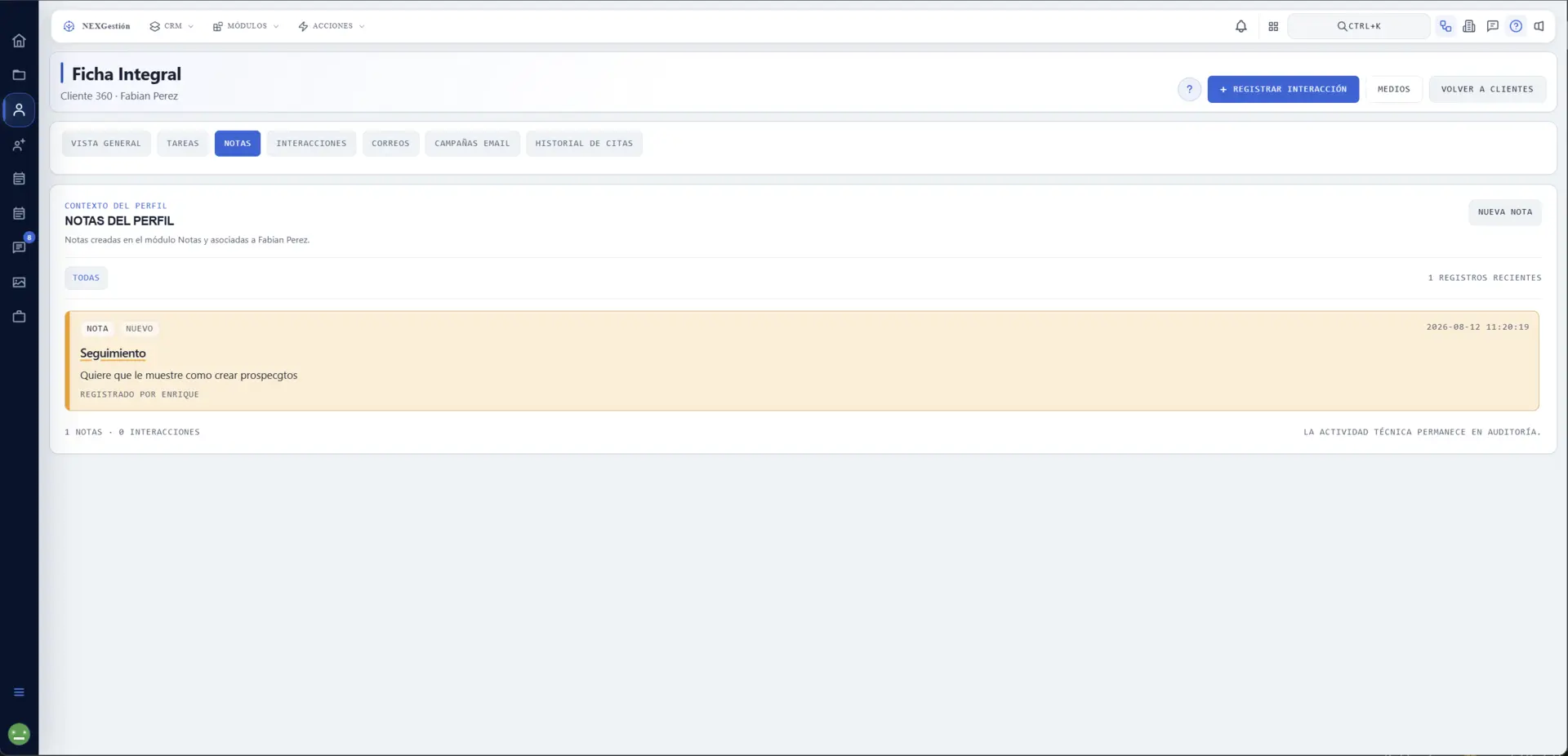
En esta pestaña se muestra que las notas se crean desde el módulo Notas y se asocian al cliente. La vista incluye:
- botón Nueva nota;
- filtros de notas del perfil;
- categoría o estado de la nota;
- título, contenido y usuario que la registró;
- contador de notas e interacciones;
- indicación de que la actividad técnica permanece en auditoría.
Para conocer el repositorio completo y sus vistas de lista y cuadrícula, consulta Notas.
Interacciones del perfil
Las interacciones registran conversaciones o actividades realizadas por el equipo.
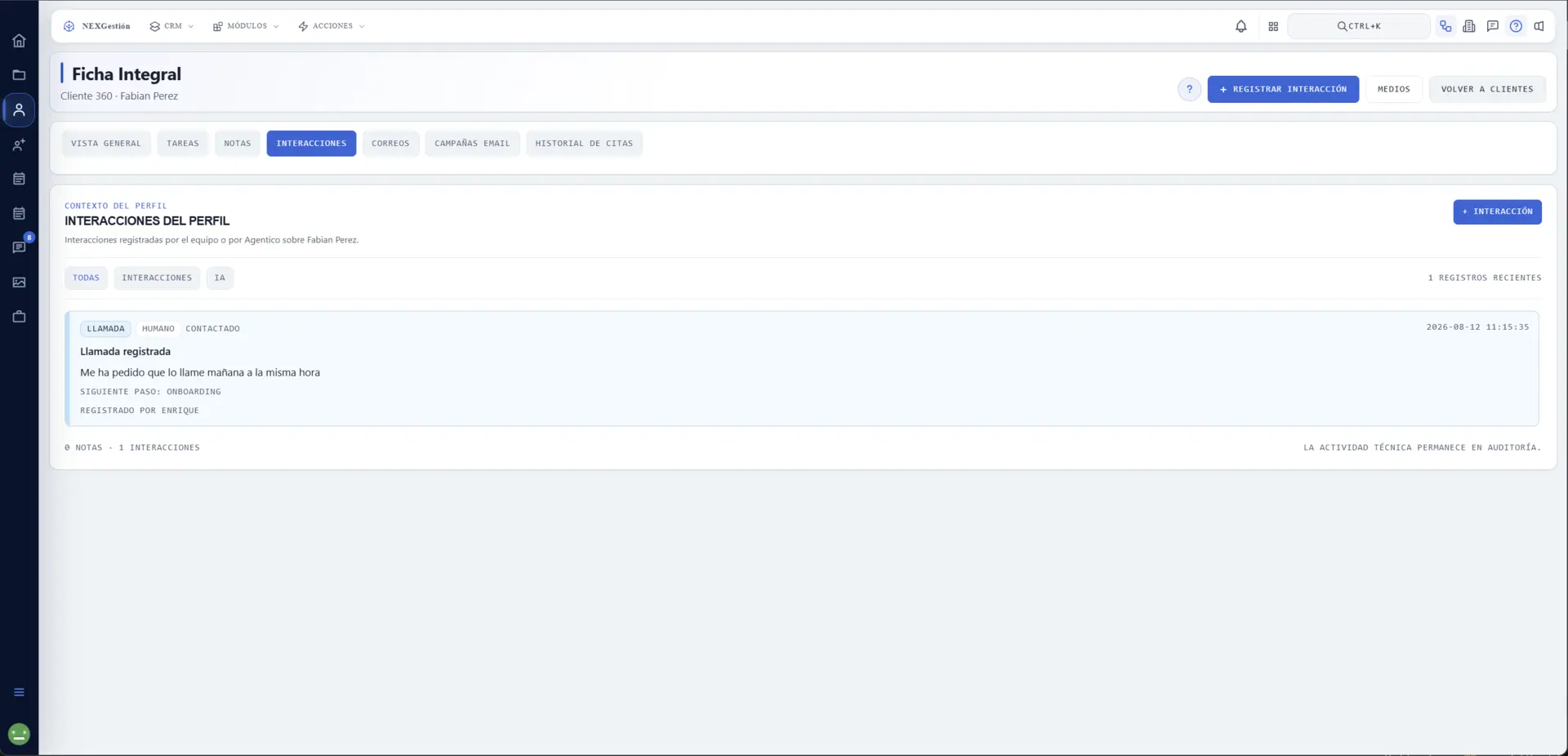
La pestaña permite filtrar entre Todas, Interacciones e IA. Cada registro identifica el tipo de actividad, si fue humana, el resultado, el resumen, el siguiente paso y el usuario que la registró.
En la captura se observa una llamada con resultado Contactado y un siguiente paso de onboarding. El contenido debe resumir lo ocurrido y el compromiso posterior, de modo que otra persona pueda retomar la relación sin depender de la memoria del comercial.
Registrar una interacción
El botón Registrar interacción abre el formulario de alta.
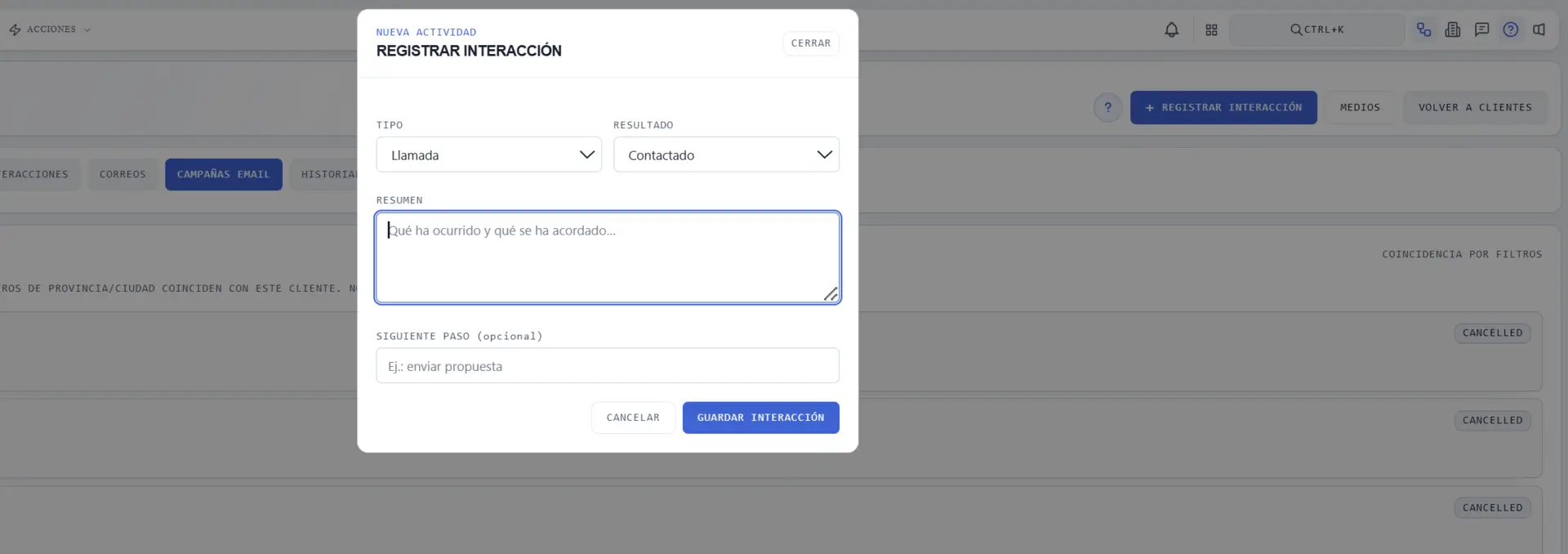
El formulario solicita:
- Tipo: naturaleza de la actividad, por ejemplo llamada.
- Resultado: resultado de la actividad, por ejemplo contactado.
- Resumen: qué ha ocurrido y qué se ha acordado.
- Siguiente paso (opcional): acción posterior que debe quedar como contexto.
Pulsa Guardar interacción para registrar la actividad o Cancelar para cerrar sin guardarla. Después de guardar, la interacción queda disponible en la pestaña Interacciones y puede alimentar los hitos visibles en la vista general.
Si el siguiente paso requiere una fecha, una persona responsable o control de estado, crea además una tarea desde Tareas. Si se trata de una cita, continúa en Agenda.
Personalización y campos adicionales
La ficha ofrece Personalizar y el área de clientes dispone de Campos personalizados. Esta última configuración permite añadir estructura propia a la entidad Clientes sin modificar el formulario base. Se documenta con detalle en Campos personalizados.
El flujo recomendado es:
- Define el campo en administración con una clave interna estable.
- Indica la etiqueta que verá el equipo.
- Decide si está activo y si es obligatorio.
- Ordena su posición y completa opciones o ajustes JSON cuando el tipo lo requiera.
- Comprueba el resultado en la ficha de un cliente.
Flujo de trabajo recomendado
Una rutina sencilla para mantener la cartera actualizada es:
- Consulta el Panel para detectar cambios recientes y clientes sin datos de contacto.
- Entra en Clientes, busca el registro y revisa etiquetas, responsable y localización.
- Abre la Ficha Integral y consulta los últimos cambios, tareas y notas.
- Registra la llamada o reunión en Interacciones.
- Convierte el compromiso posterior en una tarea, una cita en Agenda o una nota en Notas, según corresponda.
- Revisa periódicamente el panel y los informes para comprobar la evolución de la cartera.
Esta separación mantiene cada tipo de información en su lugar: la interacción explica lo ocurrido, la nota conserva contexto y la tarea define una acción pendiente.